Claudeを使っていて、毎回同じ指示を繰り返していませんか?
「アクティブボイスで書いて」「専門用語は避けて」「このコードスタイルに従って」。
こうした指示を、新しいチャットを開くたびに伝え直す必要があります。
この問題を解決する機能がSkillsです。
Redditでの議論を見ていると、多くのユーザーがこの機能の存在すら知らないようでした。
本記事では、Skillsの概要と活用方法を解説します。
Skillsとは何か
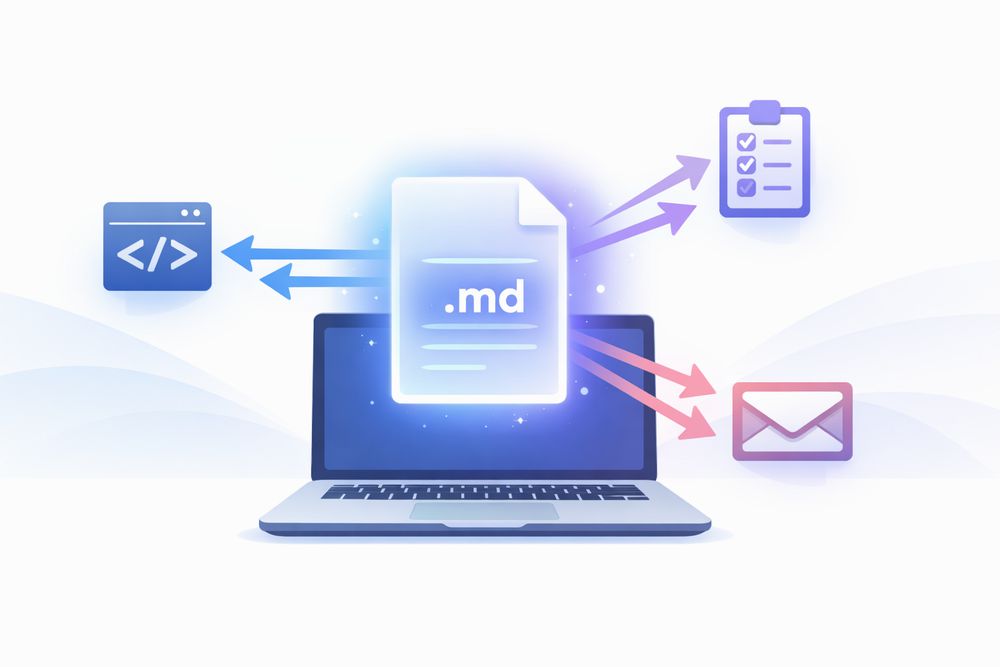
Skillsは、Claudeに「あなたの働き方」を教える指示ファイルです。
コードスタイル、ブランドボイス、業務プロセスなど。
一度書いておけば、自動的に読み込まれます。
新入社員向けのオンボーディング資料を想像してください。
会社のルール、使うツール、コミュニケーションの仕方などをまとめた文書です。
SkillsはAI向けのそれと言えるでしょう。
Skillsがない場合、こうなりがちです。
チャット1: 「能動態で書いて、専門用語は使わないで…」
チャット2: 「能動態で書いて、専門用語は使わないで…」
チャット3: 「能動態で書いて、専門用語は使わないで…」
同じ指示の繰り返し。
これは非効率です。
Skillsを使えば、「メールを書いて」と伝えるだけで済みます。
CLAUDE.mdとの違い
「それってCLAUDE.mdと同じでは?」と思った方もいるでしょう。
関連はありますが、役割が異なります。
CLAUDE.mdはプロジェクトルートに置く単一のファイルです。
常にコンテキストウィンドウに読み込まれます。
「このプロジェクトに関する情報」を提供するもので、プロジェクト専用のREADMEのようなものです。
一方、Skillsはモジュラーで再利用可能な指示セットです。
フォルダ単位で管理され、必要なときだけ読み込まれます。
プロジェクト間で共有も可能です。
あるRedditユーザーの説明が分かりやすかったので紹介します。
CLAUDE.mdは「プロジェクトのREADME」。
Skillsは「ポータブルなハウツーガイド」という位置づけです。
たとえば、ブランドガイドラインを考えてみましょう。
これは常にCLAUDE.mdに入れておく必要はありません。
Webサイトの新しいページを作成するときだけ呼び出せればよいのです。
そのような場面でSkillsが活躍します。
CLAUDE.mdにすべてを書き込むと、コンテキストウィンドウがすぐに埋まります。
しかも、その中にはタスクに関係ない情報も含まれているかもしれません。
Skillsなら、タスクに関連する情報だけがロードされます。
Skillsの作成方法
作成は5分程度で完了します。
まず、スキル用のフォルダを作成します。
例えば my-skill/ という名前にします。
次に、そのフォルダ内に SKILL.md ファイルを作成します。
ここで注意点があります。
ファイル名は大文字小文字が区別されます。
skill.md ではなく SKILL.md と記述してください。
ファイルには2つのフィールドを記述します。
name(何をするスキルか)と description(いつ使うべきか)です。
その下に実際の指示を追加すれば完了です。
---
name: ブランドガイドライン
description: Webコンテンツやマーケティング資料を作成するときに使用
---

# ブランドガイドライン

## トーン
- フレンドリーで親しみやすい
- 専門用語は避け、平易な言葉を使う
- 能動態を優先する

## フォーマット
- 見出しは簡潔に
- 箇条書きは3項目まで
- 結論を先に述べる
このファイルを作成すれば、Claudeが自動的に読み込むようになります。
プログレッシブローディングの仕組み
Skillsの優れた点は、プログレッシブローディングという仕組みにあります。
SKILL.mdのYAMLフロントマター(name と description)は約50トークン程度。
これは常にロードされます。
Claudeはこれにより、どんなスキルが利用可能で、いつ呼び出すべきかを把握できます。
実際にスキルが呼び出されたとき、初めてメインの指示部分がコンテキストウィンドウに読み込まれます。
さらに、SKILL.mdから参照される外部ファイルは、必要になったときだけロードされます。
この仕組みのおかげで、コードベース全体をスキルにバンドルしても問題ありません。
Claudeは関連する部分だけを読み込むからです。
あるユーザーは、テストスキルの中にモックAPI用のリファレンスを含めていると述べていました。
そのリファレンスが読み込まれるのは、まさにAPIをモックするときだけです。
MCPとの関係性
MCPとSkillsの関係を疑問に思う方も多いようです。
結論から言うと、両者は補完関係にあります。
MCPはClaudeを外部のデータやサービスに接続します。
API、データベース、各種ツールへのアクセスを可能にする技術です。
Skillsは、そのデータを「あなたのやり方で」扱う方法をClaudeに教えます。
具体例を挙げましょう。
MCPでClaudeをLinear(タスク管理ツール)に接続できます。
しかし、それだけでは汎用的な使い方しかできません。
Skillsがあれば話が変わります。
「バグを登録して」と言ったときに、チームのラベル付けルールに従います。
適切な担当者にアサインします。
社内ドキュメントへのリンクも付けます。
MCPだけだとパワフルですが汎用的。
Skillsを組み合わせると、最も仕事のできるチームメンバーのように動きます。
両者は相乗効果を発揮するのです。
実践的な活用例
Redditのスレッドでは、様々な活用アイデアが議論されていました。
QAリグレッションテスト
PlaywrightやCypressと組み合わせて、リグレッションテストを自動化するアイデアがありました。
ログインスキル、ダッシュボードロードスキル、ユーザー作成スキルなどを用意します。
すると、QA担当者の手動テスト時間を大幅に削減できそうです。
スキル自体をテストプラットフォームとして機能させる方法もあります。
あるいは、MCPツール経由でPlaywrightなどと連携させることも可能です。
求人応募の効率化
履歴書と過去に書いたカバーレターをスキルに登録しておくと便利です。
求人情報を貼り付けるだけで、自分のトーンやスタイルに合ったカバーレターを作成してくれます。
毎回履歴書をアップロードする手間がなくなります。
Claudeがスキルを使用したときは、どのファイルを読み込んだかレスポンスの最初に表示されます。
確認も容易です。
課題管理ツールとの連携
「あの認証バグを登録して」と言うだけ。
正しいラベルが付き、関連ドキュメントへのディープリンクを含み、適切なチームにアサインされた課題が作成されます。
58行程度のスキルファイルで実現できるとのことでした。
ブランドガイドラインの適用
コーディング標準やブランドガイドラインをスキル化しておきます。
そして、UIコンポーネントの設計やテスト時に強制的に呼び出すよう設定できます。
CLAUDE.mdに「UIコンポーネント作成時は必ずaccessibilityスキルを使用すること」と記載しておく方法が紹介されていました。
スキルの効果的な設計
スキルを作成する際のヒントも議論されていました。
Anthropicは「create-skill」というスキルを公開しているようです。
これを使うとスキル作成の出発点として役立ちます。
ただし、あるユーザーは注意点を述べていました。
自動生成されたスキルのリファレンス階層はそのまま使わず、手を加えた方がよいとのことです。
大きなベストプラクティス集を1つのリファレンスとして置くより、小さなリファレンスに分割した方が効果的です。
特定のユースケースや問題に対応するよう設計しましょう。
また、Claude自身にスキルを書かせるという方法も紹介されていました。
グローバル設定ディレクトリ(~/.claude)に移動して、何を必要としているかをClaudeに伝えるだけです。
タスク管理やコミット処理のスキルを、この方法で作成したユーザーもいました。
さらに注目すべき点があります。
スキルはマークダウンファイルだけでなく、スクリプトも含められます。
PythonスクリプトをSkillsにバンドルし、従来MCPツールとして作成していた機能をより軽量に実装しているユーザーもいました。
モバイルでも動作する点もメリットです。
スキルが呼び出されないときの対処
Claudeはときどきスキルを呼び出し忘れることがあるようです。
対処法として、CLAUDE.mdにリマインダーを記載する方法が効果的です。
「UIコンポーネントの設計・テスト時は必ずaccessibilityスキルを使用すること」のように明示的に書いておきます。
Rulesという新機能も活用できます。
Rulesは常にコンテキストウィンドウにロードされますが、globパターンでパスを指定できます。
JavaScriptファイルを扱うときだけ特定のルールを適用する、といった設定が可能です。
これを使えばスキルの呼び出しをより確実にできます。
まとめ
Skillsは、Claudeとの対話を効率化する強力な機能です。
毎回同じ指示を繰り返す必要がなくなります。
プロジェクト固有の情報はCLAUDE.mdに。
再利用可能な指示セットはSkillsに。
この分離により、コンテキストウィンドウを効率的に使えます。
MCPと組み合わせると、さらに可能性が広がります。
外部サービスとの連携だけでなく、「あなたのやり方」でタスクを処理するAIアシスタントを実現できるのです。
作成は5分で完了します。
フォルダを作り、SKILL.mdファイルを置き、nameとdescriptionを記述して指示を追加するだけ。
一度書いたワークフローは、セッションをまたいで、いつでも使えるようになります。