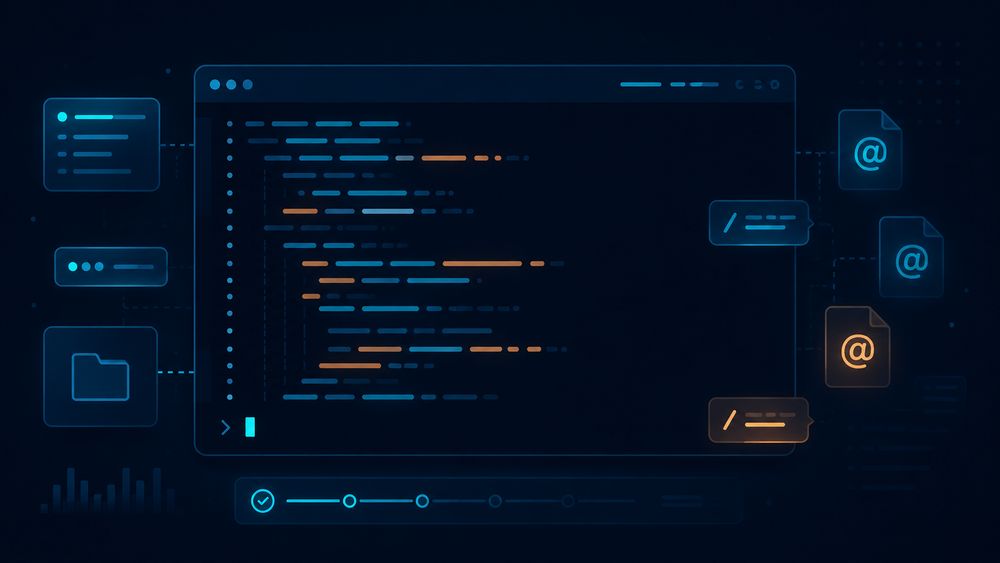
Claude Codeを使い始めたものの、/helpの一覧をざっと眺めただけで終わっていませんか。
実は基本のチャット機能の外側に、小さな便利機能がいくつも隠れています。
そして、それらを知るだけで毎日の作業が一段スムーズになります。
本記事は、海外の掲示板Redditの「r/ClaudeAI」で大きな反響を呼んだ投稿が元になっています。
そこに寄せられた多数のコメントも含めて、内容を日本語で再構成したものです。
なぜターミナル派の知見が役に立つのか
LinuxユーザーにはClaude Codeの専用デスクトップアプリがありません。
投稿者はその制約をきっかけに、ターミナル版を深く触り続けたそうです。
そして、ある日「自分は表面しか使っていなかった」と気づきました。
ターミナルでの利用は、一見不便に思えるかもしれません。
ところが、コマンドラインに腰を据えると、機能の発見が自然と進んでいきます。
事実、コメント欄でも「ターミナル版のほうがデスクトップアプリより明らかに強力だ」と指摘する声が複数ありました。
ここから紹介する内容は、特別な裏技ではありません。
それでも、一度知ってしまえば毎日のちょっとした摩擦が確実に減ります。
投稿者がおすすめする5つのコマンド
1. /statusline でターミナル下部に情報バーを設置
/statuslineを実行すると、ターミナルの最下部にステータスバーが表示されます。そして、何を載せるかは自由に指定できます。
例えば、次のような情報をひと目で確認できる形にできます。
- 現在使用中のモデル名
- 作業中のGitブランチ
- コンテキストウィンドウの使用率
設定方法もシンプルです。
「モデル名とコンテキスト使用率をプログレスバー付きで表示してほしい」と自然言語でClaudeに伝えるだけ。
すると、設定スクリプトを生成して所定の位置に書き込んでくれます。手動でJSONをいじる必要はありません。
2. ! でシェルコマンドを直接実行
チャット入力の冒頭に!を付けてみてください。
その後に書いた内容が、シェルコマンドとして実行されます。
出力結果はそのまま会話履歴に残ります。
だから、続けてClaudeに「このログを見て原因を推測して」と頼めるわけです。
コピー&ペーストの往復から解放されます。
長時間動くコマンドの実行中には、Ctrl+Bを押してみてください。
そのジョブをバックグラウンドへ回せます。
ビルドやテストを走らせながら、別の質問を投げる。
そんな使い方ができるようになります。
3. @ でファイルを直接指定
@を入力すると、ファイル名の補完が立ち上がります。
「リポジトリ全体を読み込んでアーキテクチャを把握して」と毎回頼んでいませんか。
それは時間とトークンの大きな損失です。
コメント欄でも、この機能の効果は強く支持されていました。
「@で対象ファイルを絞るようになってから、エージェントの出力品質が体感ではっきり上がった」という声が目立ちます。
さらに、ある読者は印象的な言葉を残していました。
「コーディングエージェントとの戦いの半分は、コンテキストの肥大化をコントロールすることだ」と。
なるほど、と思わせる表現です。
なお、@で指定できるのはパスから辿れる範囲に限られます。
より大規模なコードベースを扱う場合は、別の工夫が必要です。
例えば、コードインデクサーや、各言語に対応したLSPサーバープラグインの併用が効果的だという指摘もありました。
Claudeに毎回ファイル探索をさせるよりも、外部ツールに任せたほうが速くて正確なケースが多いようです。
4. /add-dir で作業範囲を広げる
/add-dirは、現在のセッションに別のディレクトリを追加するコマンドです。
複数のリポジトリにまたがるプロジェクトでは、フロントエンドとバックエンドを別々に扱いたい場面が出てきます。
そんなときに重宝するわけです。
ただし、このコマンドはターミナル版限定の機能です。
デスクトップアプリには存在しません。
とはいえ、アプリ版ではコンテキストにファイルを直接含められるため、機能差はあまり気になりません。
5. /btw で本筋を止めずに小さな質問
/btwは、進行中のタスクを邪魔せずに別の質問を投げるためのコマンドです。
Redditのコメント欄では、この機能が最も熱く語られていました。
「過小評価されすぎている」というのが共通認識のようです。
具体例で考えてみましょう。
Claudeが長いタスクをこなしている最中、ふと素朴な疑問が浮かびます。
「ところで、このライブラリってメンテされてるんだっけ?」と。
普通に質問すると本筋の文脈を汚してしまいます。
しかし、/btwなら気軽に確認できます。
エージェントが何分も考え込んでいるとき、「で、いま何やってるの?」と軽く突くのにも使えるそうです。
コメントには、ジョークまじりのやり取りが紹介されていました。
Claudeが「居眠りしてた、何か用?」と返してきた、というものです。
思わず笑ってしまうエピソードでした。
なお、長めの脱線をしたい場合は別の手段があります。
/branchを使い、別セッションをフォークするのが定石です。
コメント欄から拾った上級者の小技
ここからは、コメント欄の情報から特に興味深かったポイントを紹介します。
ヘッドレスモードでスクリプトに組み込む
claude -p “プロンプト” –output-format stream-jsonという呼び出し方を使えば、
Claude Codeをスクリプトの一部として動かせます。
ツール呼び出しやメッセージごとに、JSONイベントが流れてくる仕組みです。
観測基盤に流したり、トークン使用量を正確に計測したりするのに向いています。
ただし、料金体系の変更には注意が必要です。
コメント欄での言及によると、teamsプラン利用者の場合、2026年6月15日以降はclaude -pやClaude Agent SDK経由の利用がエクストラ使用扱いになるとのこと。
導入前に最新の料金ページを確認しておくと安心です。
カスタムスラッシュコマンドを自作する
.claude/commands/ディレクトリには、自分用のコマンド定義をマークダウンファイルで置けます。
例えば、次のようなコマンドを作って常用している人がいました。
- /rebase:「origin/mainに対してリベースして、コンフリクトを解消して」をワンコマンド化
- /changelog:ステージング済みの差分からCHANGELOGエントリを書かせる
- /handoff:現在のセッションの整理(コミット、Issueクローズ、監査ログ更新)と、次回セッション用の引き継ぎドキュメント生成を自動化
特に最後の/handoffは秀逸です。
次のセッションを「HANDOFF.mdを読んで」の一言から始められます。
だから、頭の切り替えコストがほぼゼロになります。
同じ仕事を毎回プロンプトとして書いていると気づいたら、それを定型化するサインかもしれません。
コンテキスト管理に効くコマンド群
長丁場のセッションでは、コンテキスト管理が品質を左右します。
コメントで頻出していたのが、以下のあたりです。
/compactは、会話履歴を要約して圧縮します。
すると、コンテキストウィンドウに余裕が生まれます。
引数として「認証モジュールと現在のテスト失敗に集中して」のように指示も渡せます。
何を残すかを自分でコントロールできる点が便利です。
/contextは、現在のコンテキストウィンドウの消費状況を見せてくれます。
残量が把握できれば、/compactをいつ呼ぶかの判断が早くなります。
/memoryは、エディタを別途開かずに、その場でCLAUDE.mdを編集できる入口です。
/add-dirと組み合わせれば、プロジェクトごとの指示を階層的に重ねられます。
/branchは、会話の現時点でフォークを作る機能です。
あるアプローチを試してから、元のフォーク地点に戻って別の方針を試す。
そんな分岐探索ができます。
デバッグで深掘りしたい支線を、メインの会話から分離する用途にぴったりです。
コピー&ペーストでコマンドが崩れる問題への対処
地味ですが、コメント欄で何度も話題になっていた問題があります。
Claudeが提示するシェルコマンドをコピーすると、改行が余分に入って実行できなくなる、というものです。
挙げられていた対処法はいくつかあります。
代表的なものを並べてみましょう。
- /copyコマンドでレスポンスの該当箇所だけを取り出す
- Claudeに「pbcopyでクリップボードに送って」と頼む
- 「複数行に分けず、コマンドは必ず1行で出して」と最初から指示する
最後のやり方が一番手っ取り早い、という声もありました。
細かいけれど効くTips
その他、コメントで紹介されていたちょっとした工夫も拾っておきます。
Ctrl+Zでシェルに一時退避し、gitコマンドをサッと叩いてからClaudeに戻る。
このワークフローは、ターミナル派の自然な動きとして紹介されていました。
fgで戻ればいいだけです。
思いつけば誰でもできる小技と言えるでしょう。
–append-system-prompt-fileオプションは、システムプロンプトに独自の指示を追記するためのものです。
導入したばかりで効果検証中、というコメントが寄せられていました。
プロジェクトごとの作法をClaudeに守らせたい場合に、試す価値がありそうです。
/permissionsは、ツール実行の自動承認範囲を細かく設定するコマンドです。
確認プロンプトに毎回手を止められるストレスは、これで減らせます。
一方で、安全側に倒しておかないと事故の元になります。
バランス感覚が問われる機能です。
まとめ
Reddit人気スレッドから見えてきたものは、何でしょうか。
それは、Claude Codeを使いこなすコツが「派手な裏技」ではないという事実でした。
むしろ、小さなコマンドを地道に覚えていくことが本質と言えます。
/statusline、!、@、/add-dir、/btwの5つは、いずれもインストール直後から使える基本機能です。
それでも知らないユーザーは多くいます。
そして、知ってしまえば毎日の摩擦が確実に減ります。
さらに踏み込みたいなら、次のステップはカスタムスラッシュコマンドや/compactによるコンテキスト管理あたりでしょう。
ターミナルはシンプルな環境です。
それでも、ツールの使いこなし次第で生産性は大きく変わります。